Unterschrift mit dem Handy zeichnen und ins PDF einfügen
Mit der Maus sieht eine Unterschrift selten gut aus. Die Lösung: Sie füllen das PDF am PC aus und zeichnen die Unterschrift auf dem Handy-Touchscreen, mit dem Finger oder einem Stift. Verbunden wird beides über einen QR-Code, ganz ohne App-Installation und ohne Anmeldung. Die Unterschrift erscheint automatisch im Dokument am PC und wird nach der Übertragung sofort vom Server gelöscht. Das ist besonders praktisch, wenn Sie ein Formular ohnehin am größeren Bildschirm ausfüllen, aber keine Lust haben, mit der Maus krakelig zu unterschreiben, oder wenn am PC gar kein Touchscreen vorhanden ist.
1. Unterschrift-Dialog öffnen
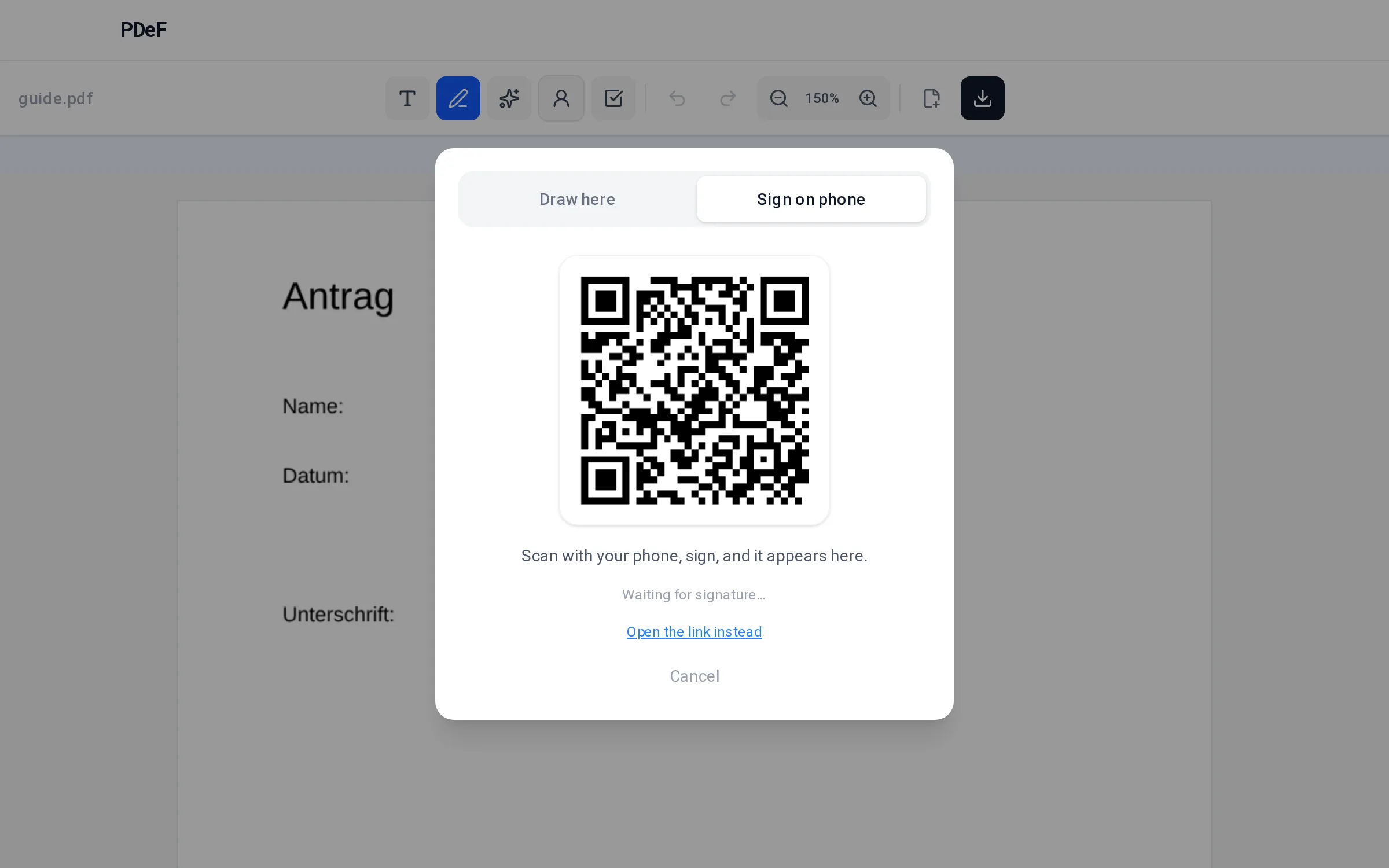
Öffnen Sie Ihr PDF im PDeF-Editor, wählen Sie das Stift-Werkzeug und klicken Sie auf die Stelle, an der die Unterschrift stehen soll. Im Dialog sehen Sie zwei Reiter: „Draw here“ zum direkten Zeichnen mit der Maus und „Sign on phone“ für den Weg über das Handy. Wechseln Sie auf „Sign on phone“, sobald Sie die Unterschrift lieber mit dem Finger setzen möchten.
2. QR-Code mit dem Handy scannen
Richten Sie die Handy-Kamera auf den QR-Code; iPhone und Android erkennen ihn direkt in der Kamera-App, eine separate QR-Scanner-App brauchen Sie nicht. Es öffnet sich eine Seite mit einer Zeichenfläche, ohne Anmeldung und ohne dass Sie irgendetwas installieren müssen. Diese Seite funktioniert wie eine ganz normale Webseite, unabhängig davon, ob Ihr Handy im selben WLAN wie der PC hängt.
3. Auf dem Touchscreen unterschreiben
Zeichnen Sie die Unterschrift mit dem Finger oder einem Stylus, gern in Ruhe und mehrfach: „Clear“ setzt die Fläche zurück, sodass Sie so oft neu ansetzen können, bis die Unterschrift Ihnen gefällt. Mit „Done“ senden Sie die Unterschrift ab; der PC holt sie sich automatisch im Hintergrund ab, Sie müssen dafür nichts extra bestätigen.
4. Unterschrift im Dokument platzieren
Am PC erscheint die Unterschrift automatisch an der gewählten Stelle, transparent und im richtigen Seitenverhältnis, ohne weißen Kasten drumherum. Sie können sie noch verschieben und in der Größe anpassen, dann laden Sie das fertige PDF wie gewohnt herunter.
Tipps
- Die einmal gezeichnete Unterschrift merkt sich der Browser lokal: Beim nächsten Dokument fügen Sie sie mit einem Klick wieder ein, ohne erneut zum Handy zu greifen.
- Alternativ können Sie ein Foto Ihrer Unterschrift auf Papier hochladen; der Editor entfernt den Hintergrund automatisch, sodass nur der Schriftzug übrig bleibt.
- Für eine saubere Unterschrift hilft es, das Handy quer zu halten und die Zeichenfläche möglichst großflächig zu nutzen, statt in eine Ecke zu kritzeln: Je größer die Ausgangszeichnung, desto glatter wirkt sie später verkleinert im Dokument.
Werbung
Häufige Fragen
Brauche ich eine App auf dem Handy?
Nein. Der QR-Code öffnet eine normale Webseite im Handy-Browser; dort zeichnen Sie direkt auf der Zeichenfläche.
Wird meine Unterschrift auf einem Server gespeichert?
Nur für die Übertragung, wenige Sekunden: Nach der Übergabe an Ihren PC wird das Unterschriftsbild sofort gelöscht, nicht abgeholte Unterschriften spätestens nach 30 Minuten.
PC und Handy sind in verschiedenen Netzwerken, geht das?
Ja. Die Verbindung läuft über die Webseite, nicht über das lokale Netzwerk; WLAN und Mobilfunk funktionieren gleichermaßen.
Ist so eine Unterschrift gültig?
Sie gilt als einfache elektronische Signatur (SES) und ist für viele Alltagsdokumente ausreichend. Details dazu stehen in unserer Anleitung zum Unterschreiben von PDFs.
Was, wenn der QR-Code nicht scannt?
Halten Sie die Handy-Kamera ruhig und sorgen Sie für genug Licht; iPhone und Android erkennen den Code direkt in der Kamera-App. Klappt es nicht, tippen Sie die im Dialog angezeigte Adresse manuell in den Handy-Browser ein.
Muss ich die Unterschrift jedes Mal neu zeichnen?
Nein. Die einmal gezeichnete Unterschrift bleibt lokal im Browser gespeichert, sodass Sie sie im nächsten Dokument mit einem Klick wieder einfügen, ohne erneut zum Handy zu greifen.
Kann ich die Unterschrift nachträglich noch verkleinern oder verschieben?
Ja. Nach der Übertragung liegt die Unterschrift wie jedes andere Feld im Editor: anklicken, an der Ecke ziehen, um sie zu skalieren, oder an der gewünschten Stelle neu platzieren, bevor Sie das PDF herunterladen.
Funktioniert das auch, wenn ich mehrere Unterschriften in einem Dokument brauche?
Ja. Sie können den Vorgang für jede Stelle, an der eine Unterschrift stehen soll, wiederholen, etwa wenn ein Formular sowohl die Unterschrift der antragstellenden Person als auch die einer weiteren Person verlangt.
Kostenlos, ohne Anmeldung, ohne Upload
PDF jetzt ausfüllen