PDF ausfüllen: kostenlos, ohne Anmeldung, direkt im Browser
Ein PDF-Formular ausfüllen geht ohne Adobe, ohne Installation und ohne Konto: Sie öffnen die Datei in einem kostenlosen Browser-Editor, klicken auf die Stelle, an der Text stehen soll, tippen den Inhalt ein und laden das fertige PDF herunter. Mit PDeF funktioniert das komplett lokal in Ihrem Browser, Ihre Datei wird nicht auf einen Server hochgeladen. Das klappt auch mit gescannten Formularen, die keine interaktiven Felder haben, und mit amtlichen Formularen, die echte Formularfelder mitbringen. Anders als bei klassischen PDF-Programmen müssen Sie nichts installieren, kein Konto anlegen und keine Kreditkarte hinterlegen: Sie öffnen die Seite, laden die Datei und arbeiten sofort.
1. PDF im Editor öffnen
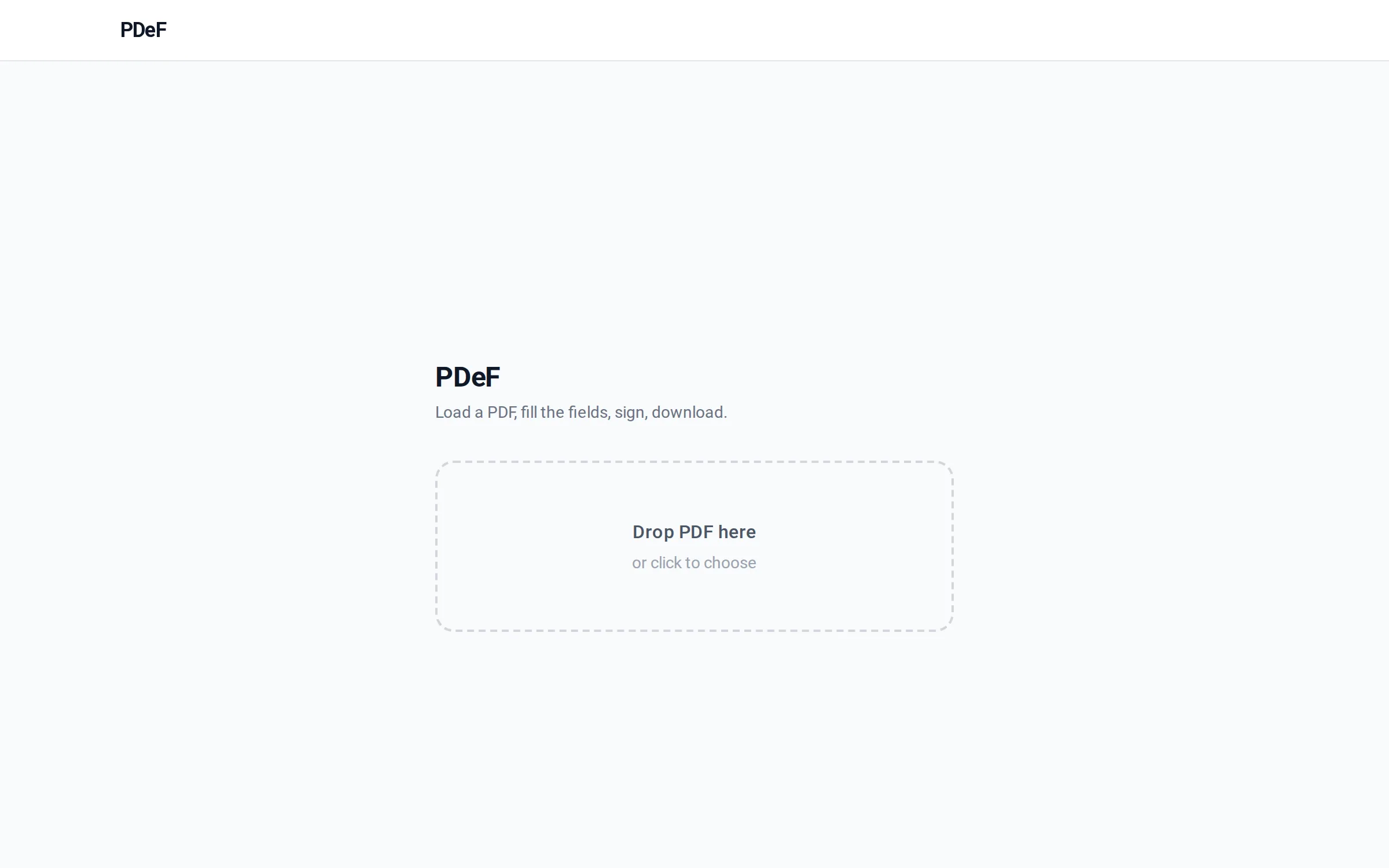
Öffnen Sie den PDeF-Editor und ziehen Sie Ihre PDF-Datei per Drag & Drop in das Feld, oder klicken Sie und wählen die Datei aus. Es funktioniert jede PDF-Datei: amtliche Formulare, Verträge, gescannte Dokumente. Erkennt der Editor echte Formularfelder (ein sogenanntes AcroForm), zeigt er das oben in einem grünen Hinweis an. Öffnen Sie später dasselbe Formular erneut, erkennt der Editor es an seinem digitalen Fingerabdruck und bietet an, Ihre letzten Eintragungen als Vorlage zu übernehmen, ganz ohne dass irgendwo ein Nutzerkonto oder eine Historie auf einem Server gespeichert wird.
2. Textfelder setzen und ausfüllen
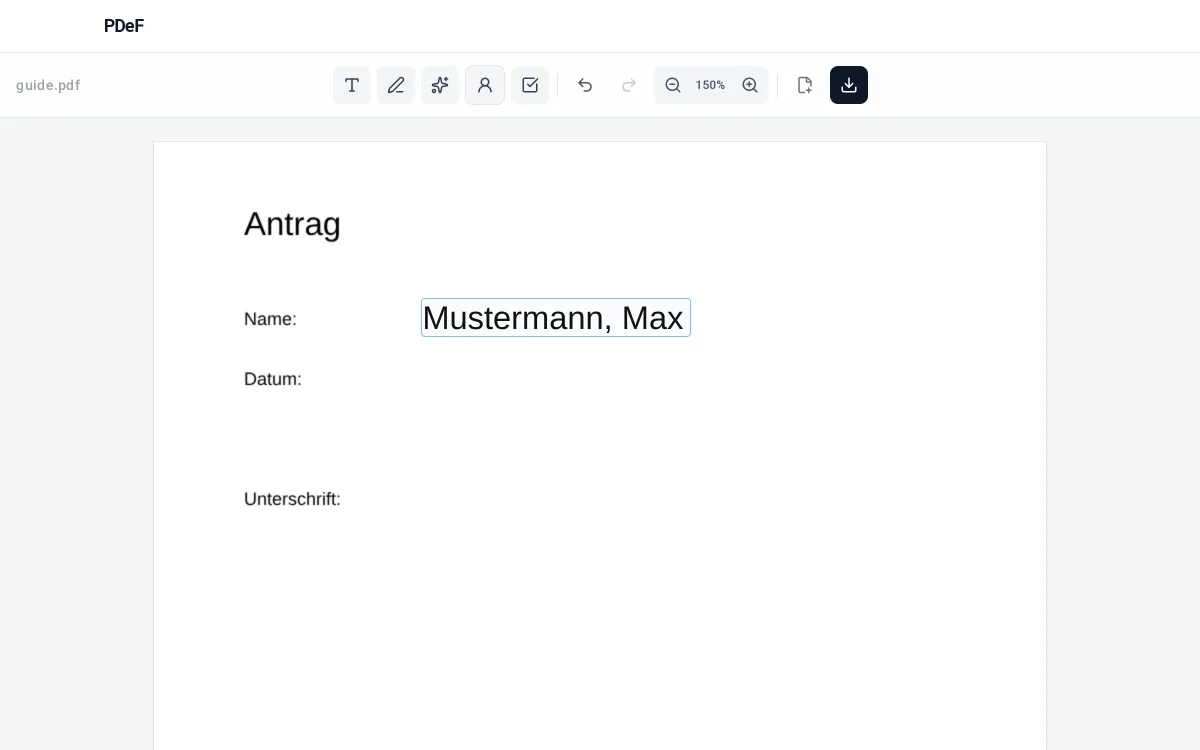
Wählen Sie in der Werkzeugleiste das Text-Symbol und klicken Sie auf die Stelle im Dokument, an der der Text stehen soll. Es erscheint ein Feld, in das Sie sofort tippen können. Die Schriftgröße passt sich automatisch an das Feld an; Farbe und Schriftart lassen sich oben ändern. Markieren Sie einen Teil des Textes, um nur diesen Ausschnitt fett, farbig oder in einer anderen Schriftart zu setzen, etwa um eine wichtige Zahl hervorzuheben. Bei Tabellen mit mehreren gleichartigen Zeilen können Sie ein bereits ausgefülltes Feld duplizieren oder mehrere Felder gemeinsam markieren, kopieren und als Block einfügen, statt jede Zeile einzeln zu setzen.
3. Häkchen und Kreuze setzen
Für Checkboxen wählen Sie das Häkchen-Werkzeug und klicken auf das Kästchen im Formular. Zur Auswahl stehen Haken, Kreuz und Punkt, jeweils in Größe und Farbe anpassbar. Der Editor erkennt beim Klick automatisch die Größe des gedruckten Kästchens oder Kreises und zentriert die Markierung passend darin, auch bei kleinen Ankreuzfeldern in engen Tabellen.
4. Fertiges PDF herunterladen
Mit dem Download-Knopf wird das ausgefüllte PDF direkt auf Ihrem Gerät erzeugt und gespeichert. Es gibt kein Wasserzeichen und keine Begrenzung der Seitenzahl. Das Layout des Formulars bleibt exakt erhalten, es wird nur der Text, die Häkchen und die Unterschrift hinzugefügt; das Dokument lässt sich anschließend ganz normal per Mail verschicken, ausdrucken oder in ein Online-Portal hochladen.
Tipps
- Wiederkehrende Angaben (Name, Adresse, IBAN) können Sie einmalig im lokalen Profil speichern: bei PDFs mit echten Formularfeldern füllt ein Klick auf „Fill from profile“ alle erkannten Felder automatisch.
- Mit Strg + Mausrad oder den Zoom-Knöpfen vergrößern Sie kleine Formulare, um präzise zu klicken.
- Ein häufiger Anfängerfehler: ein Feld wird zu klein gezogen und der Text läuft über den Rand. Klicken Sie das Feld einfach erneut an und ziehen Sie es an der Ecke größer, der Text passt sich automatisch neu ein.
- Bei mehrseitigen Dokumenten mit unterschiedlich breiten Seiten (etwa ein Querformat-Anhang in einem sonst hochformatigen Formular) skaliert jede Seite einzeln auf die verfügbare Breite, sodass keine Seite über den Bildschirmrand hinausragt.
Werbung
Häufige Fragen
Ist das Ausfüllen wirklich kostenlos?
Ja. Ausfüllen, Häkchen setzen, Unterschreiben und Herunterladen sind kostenlos, ohne Anmeldung und ohne Wasserzeichen.
Wird meine Datei irgendwo hochgeladen?
Nein. Die gesamte Verarbeitung passiert lokal in Ihrem Browser. Die PDF-Datei verlässt Ihr Gerät nicht.
Funktioniert das auch mit gescannten Formularen?
Ja. Auch wenn das PDF keine interaktiven Felder hat, setzen Sie Text, Häkchen und Unterschrift einfach per Klick an die richtige Stelle.
Kann ich am Handy ausfüllen?
Ja, der Editor ist für Smartphones optimiert. Die Unterschrift können Sie zusätzlich per QR-Code vom Handy an den Desktop übertragen.
Kann ich ein Feld nachträglich verschieben oder korrigieren?
Ja. Jedes gesetzte Feld lässt sich anklicken und dann verschieben, in der Größe ändern oder wieder löschen. Den Text ändern Sie, indem Sie ins Feld klicken und neu tippen; die Schrift passt sich automatisch an.
Gibt es eine Grenze bei Seitenzahl oder Dateigröße?
Nein. Sie können mehrseitige Dokumente öffnen und auf jeder Seite beliebig viele Felder setzen. Weil die Verarbeitung lokal im Browser läuft, gibt es keine serverseitige Größenbegrenzung und kein Wasserzeichen.
Was passiert, wenn ich das Formular schon einmal ausgefüllt hatte?
Der Editor merkt sich lokal in Ihrem Browser, wie Sie ein Formular zuletzt ausgefüllt haben. Öffnen Sie dieselbe Datei erneut, bietet er an, die gespeicherten Felder zu übernehmen. Das funktioniert nur bei digitalen Formularen mit gleichem Aufbau, nicht bei Fotos oder Scans, und die Daten bleiben ausschließlich auf Ihrem Gerät.
Brauche ich einen Drucker, um das Formular abzugeben?
Nein. Sie können das fertige PDF digital per Mail verschicken oder in ein Online-Portal wie jobcenter.digital hochladen. Ein Ausdruck ist nur nötig, wenn die Stelle, bei der Sie das Formular einreichen, ausdrücklich Papierform verlangt.
Kostenlos, ohne Anmeldung, ohne Upload
PDF jetzt ausfüllen