Нарисовать подпись телефоном и вставить в PDF
Мышью подпись редко выглядит хорошо. Решение: вы заполняете PDF на ПК и рисуете подпись на сенсорном экране телефона, пальцем или стилусом. Оба устройства связываются через QR-код, без установки приложения и без регистрации. Подпись автоматически появляется в документе на ПК и удаляется с сервера сразу после передачи. Это особенно удобно, если вы всё равно заполняете форму на большом экране, но не хотите расписываться мышью криво, или если на ПК вообще нет сенсорного экрана.
1. Открыть диалог подписи
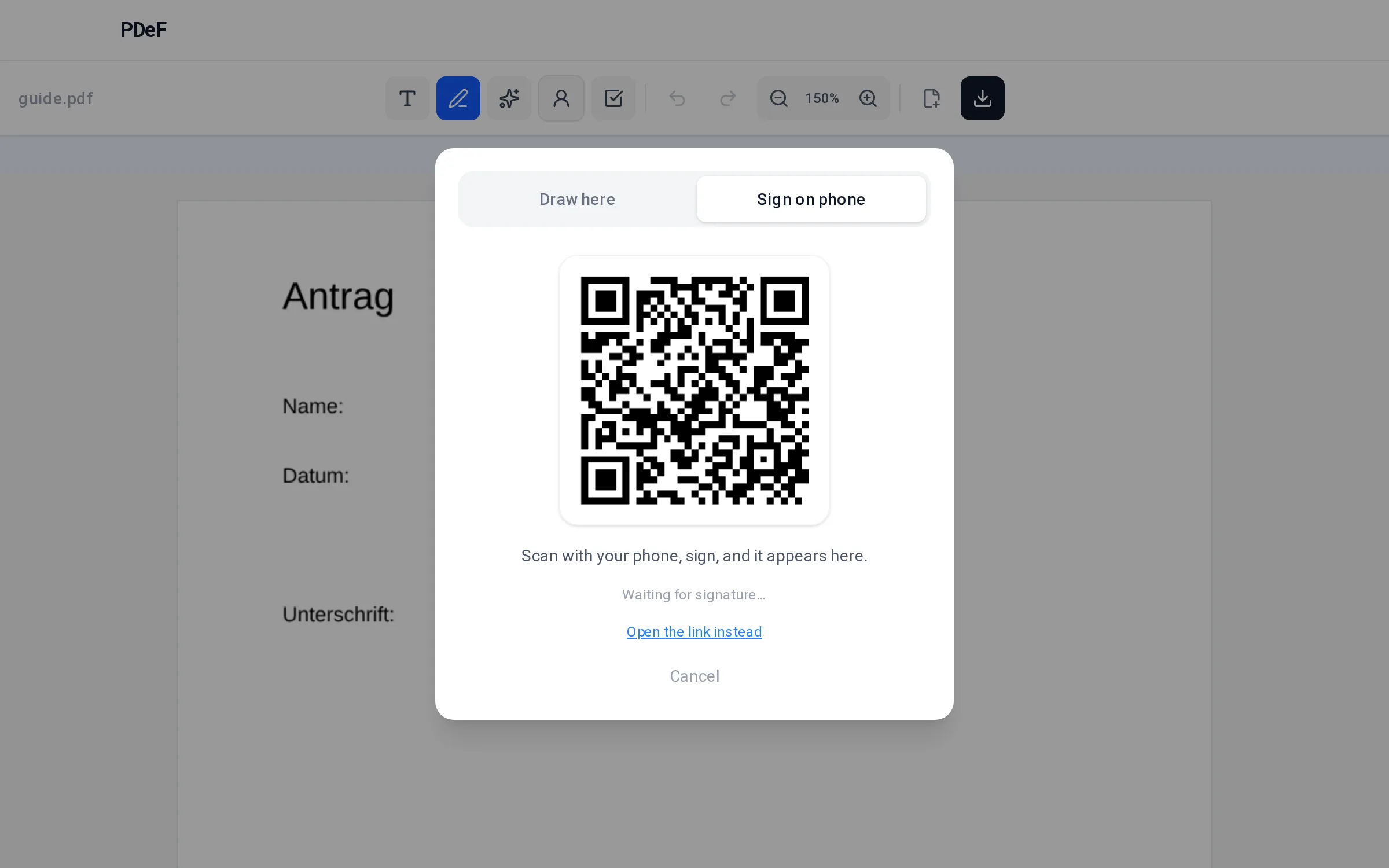
Откройте PDF в редакторе PDeF, выберите инструмент ручки и кликните туда, где должна стоять подпись. В диалоге вы увидите две вкладки: «Нарисовать здесь» для подписи мышью прямо на ПК и «Подписать на телефоне» для варианта через телефон. Переключитесь на «Подписать на телефоне», как только захотите поставить подпись пальцем.
2. Отсканировать QR-код телефоном
Наведите камеру телефона на QR-код; iPhone и Android распознают его прямо в приложении камеры, отдельное приложение-сканер не нужно. Откроется страница с полем для рисования, без регистрации и без установки чего-либо. Эта страница работает как обычный сайт, независимо от того, находится ли телефон в той же сети Wi-Fi, что и ПК.
3. Расписаться на сенсорном экране
Нарисуйте подпись пальцем или стилусом, спокойно и хоть несколько раз: «Очистить» сбрасывает поле, так что можно начинать заново, пока подпись не понравится. Кнопкой «Готово» вы отправляете подпись; ПК подхватит её автоматически в фоне, ничего дополнительно подтверждать не нужно.
4. Разместить подпись в документе
На ПК подпись автоматически появляется в выбранном месте, прозрачно и с правильным соотношением сторон, без белого прямоугольника вокруг. Её ещё можно подвинуть и изменить размер, затем скачать готовый PDF как обычно.
Советы
- Нарисованную один раз подпись браузер запоминает локально: в следующем документе вставите её одним кликом, не берясь снова за телефон.
- Как вариант, можно загрузить фото своей подписи на бумаге; редактор автоматически удалит фон, оставив только сам росчерк.
- Для аккуратной подписи держите телефон горизонтально и используйте всю площадь поля для рисования, а не рисуйте в уголке: чем крупнее исходный рисунок, тем плавнее он выглядит после уменьшения в документе.
Werbung
Частые вопросы
Нужно ли приложение на телефоне?
Нет. QR-код открывает обычную веб-страницу в браузере телефона; там вы рисуете прямо на поле.
Сохраняется ли моя подпись на сервере?
Только для передачи, несколько секунд: после передачи на ваш ПК изображение подписи удаляется сразу, невостребованные подписи не позднее чем через 30 минут.
ПК и телефон в разных сетях, сработает?
Да. Связь идёт через веб-страницу, а не через локальную сеть; Wi-Fi и мобильный интернет работают одинаково.
Действительна ли такая подпись?
Она считается простой электронной подписью (SES) и достаточна для многих повседневных документов. Подробности в нашей инструкции по подписанию PDF.
Что делать, если QR-код не сканируется?
Держите камеру телефона ровно и обеспечьте достаточно света; iPhone и Android распознают код прямо в приложении камеры. Если не выходит, введите показанный в диалоге адрес вручную в браузере телефона.
Нужно ли рисовать подпись каждый раз заново?
Нет. Нарисованная один раз подпись остаётся сохранённой локально в браузере, поэтому в следующем документе вы вставляете её одним кликом, не берясь снова за телефон.
Можно ли потом уменьшить или переместить подпись?
Да. После передачи подпись становится обычным полем в редакторе: кликните, потяните за угол, чтобы изменить размер, или перетащите на нужное место перед скачиванием PDF.
Работает ли это, если в документе нужно несколько подписей?
Да. Можно повторить процесс для каждого места, где должна стоять подпись, например если форма требует подписи и заявителя, и ещё одного человека.
Бесплатно, без регистрации, без загрузки на сервер
Заполнить PDF сейчас