Намалювати підпис телефоном і вставити в PDF
Мишею підпис рідко виглядає добре. Рішення: ви заповнюєте PDF на ПК і малюєте підпис на сенсорному екрані телефона, пальцем або стилусом. Обидва пристрої з'єднуються через QR-код, без встановлення застосунку й без реєстрації. Підпис автоматично з'являється в документі на ПК і видаляється із сервера одразу після передачі. Це особливо зручно, якщо ви й так заповнюєте форму на великому екрані, але не хочете розписуватися мишею криво, або якщо на ПК взагалі немає сенсорного екрана.
1. Відкрити діалог підпису
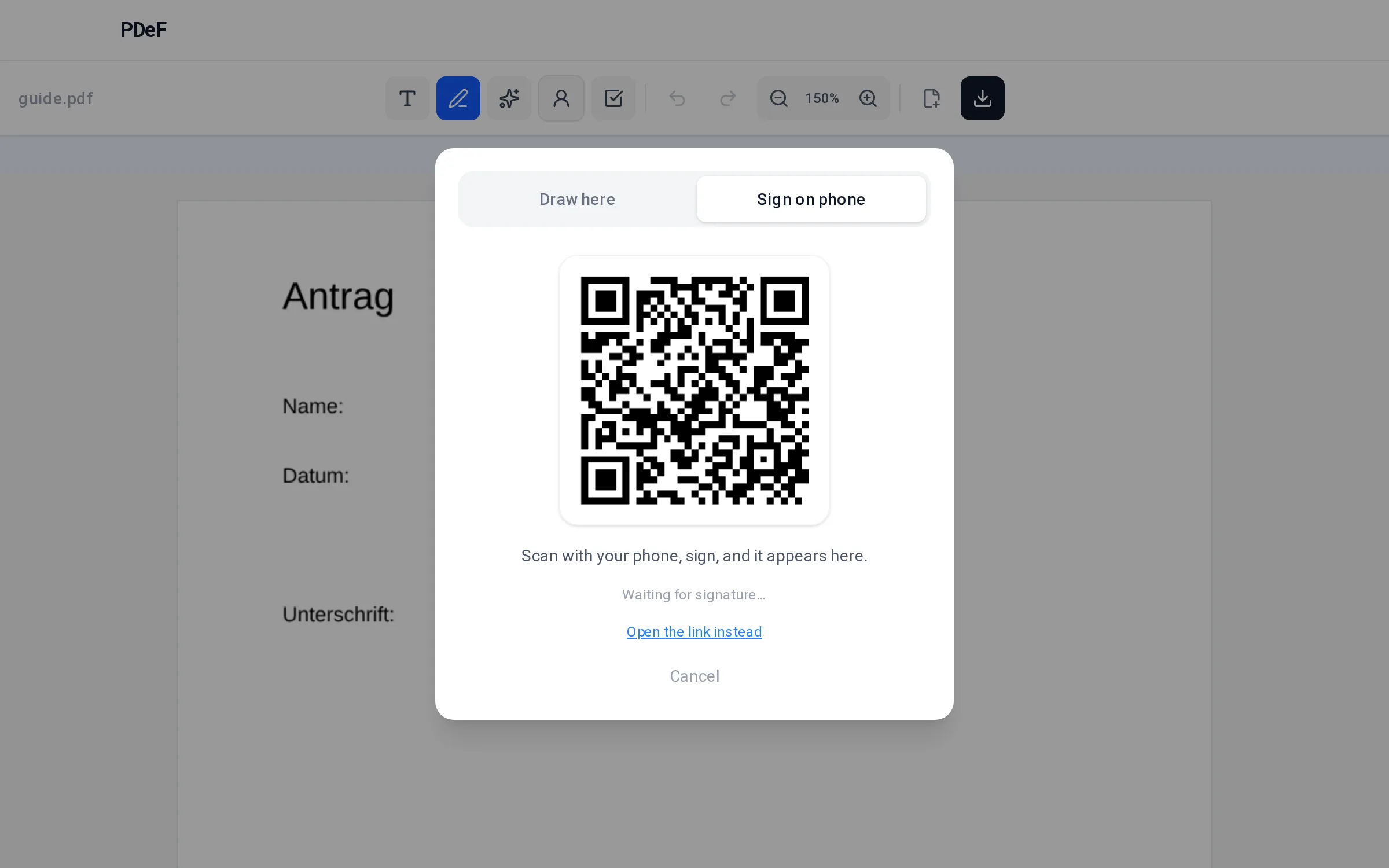
Відкрийте PDF у редакторі PDeF, виберіть інструмент ручки й клацніть туди, де має стояти підпис. У діалозі ви побачите дві вкладки: «Намалювати тут» для підпису мишею прямо на ПК і «Підписати на телефоні» для варіанту через телефон. Перемкніться на «Підписати на телефоні», щойно захочете поставити підпис пальцем.
2. Відсканувати QR-код телефоном
Наведіть камеру телефона на QR-код; iPhone та Android розпізнають його прямо в застосунку камери, окремий застосунок-сканер не потрібен. Відкриється сторінка з полем для малювання, без реєстрації і без встановлення чогось. Ця сторінка працює як звичайний сайт, незалежно від того, чи перебуває телефон у тій самій мережі Wi-Fi, що й ПК.
3. Розписатися на сенсорному екрані
Намалюйте підпис пальцем або стилусом, спокійно й хоч кілька разів: «Очистити» скидає поле, тож можна починати заново, поки підпис не сподобається. Кнопкою «Готово» ви надсилаєте підпис; ПК підхопить його автоматично у фоні, нічого додатково підтверджувати не потрібно.
4. Розмістити підпис у документі
На ПК підпис автоматично з'являється у вибраному місці, прозоро й з правильним співвідношенням сторін, без білого прямокутника навколо. Його ще можна посунути й змінити розмір, потім завантажити готовий PDF як зазвичай.
Поради
- Намальований один раз підпис браузер запам'ятовує локально: у наступному документі вставите його одним клацанням, не беручись знову за телефон.
- Як варіант, можна завантажити фото свого підпису на папері; редактор автоматично видалить тло, залишивши лише сам розчерк.
- Для акуратного підпису тримайте телефон горизонтально й використовуйте всю площу поля для малювання, а не малюйте в кутку: чим більший вихідний малюнок, тим плавніше він виглядає після зменшення в документі.
Werbung
Часті запитання
Чи потрібен застосунок на телефоні?
Ні. QR-код відкриває звичайну вебсторінку у браузері телефона; там ви малюєте прямо на полі.
Чи зберігається мій підпис на сервері?
Лише для передачі, кілька секунд: після передачі на ваш ПК зображення підпису видаляється одразу, незатребувані підписи не пізніше ніж за 30 хвилин.
ПК і телефон у різних мережах, чи спрацює?
Так. Зв'язок іде через вебсторінку, а не через локальну мережу; Wi-Fi і мобільний інтернет працюють однаково.
Чи дійсний такий підпис?
Він вважається простим електронним підписом (SES) і достатній для багатьох повсякденних документів. Подробиці в нашій інструкції з підписання PDF.
Що робити, якщо QR-код не сканується?
Тримайте камеру телефона рівно й забезпечте достатньо світла; iPhone і Android розпізнають код прямо в застосунку камери. Якщо не виходить, введіть показану в діалозі адресу вручну у браузері телефона.
Чи потрібно малювати підпис щоразу заново?
Ні. Намальований один раз підпис залишається збереженим локально у браузері, тож у наступному документі ви вставляєте його одним кліком, не беручись знову за телефон.
Чи можна потім зменшити або перемістити підпис?
Так. Після передачі підпис стає звичайним полем у редакторі: клацніть, потягніть за кут, щоб змінити розмір, або перетягніть на потрібне місце перед завантаженням PDF.
Чи працює це, якщо в документі потрібно кілька підписів?
Так. Можна повторити процес для кожного місця, де має стояти підпис, наприклад якщо форма вимагає підпису і заявника, і ще однієї людини.
Безкоштовно, без реєстрації, без завантаження на сервер
Заповнити PDF зараз