Jobcenter-Formulare am PC ausfüllen: EKS, Anlagen und Weiterbewilligung
Formulare vom Jobcenter (Weiterbewilligungsantrag, Anlage EKS für Selbstständige, Veränderungsmitteilung) sind PDFs, die Sie komplett am PC oder Handy ausfüllen können: Datei im Browser-Editor öffnen, in die Formularzeilen klicken, Angaben eintippen, ankreuzen, unterschreiben und das fertige PDF speichern oder drucken. Gerade bei der EKS, die alle sechs Monate fällig ist, spart das jedes Mal Abschreiben von Hand.
1. Formular als PDF besorgen
Laden Sie das Formular von jobcenter.digital oder der Website Ihres Jobcenters herunter, oder scannen bzw. fotografieren Sie das zugeschickte Papierformular. Auch ein Scan lässt sich im Editor problemlos ausfüllen.
2. PDF im Editor öffnen und Felder ausfüllen
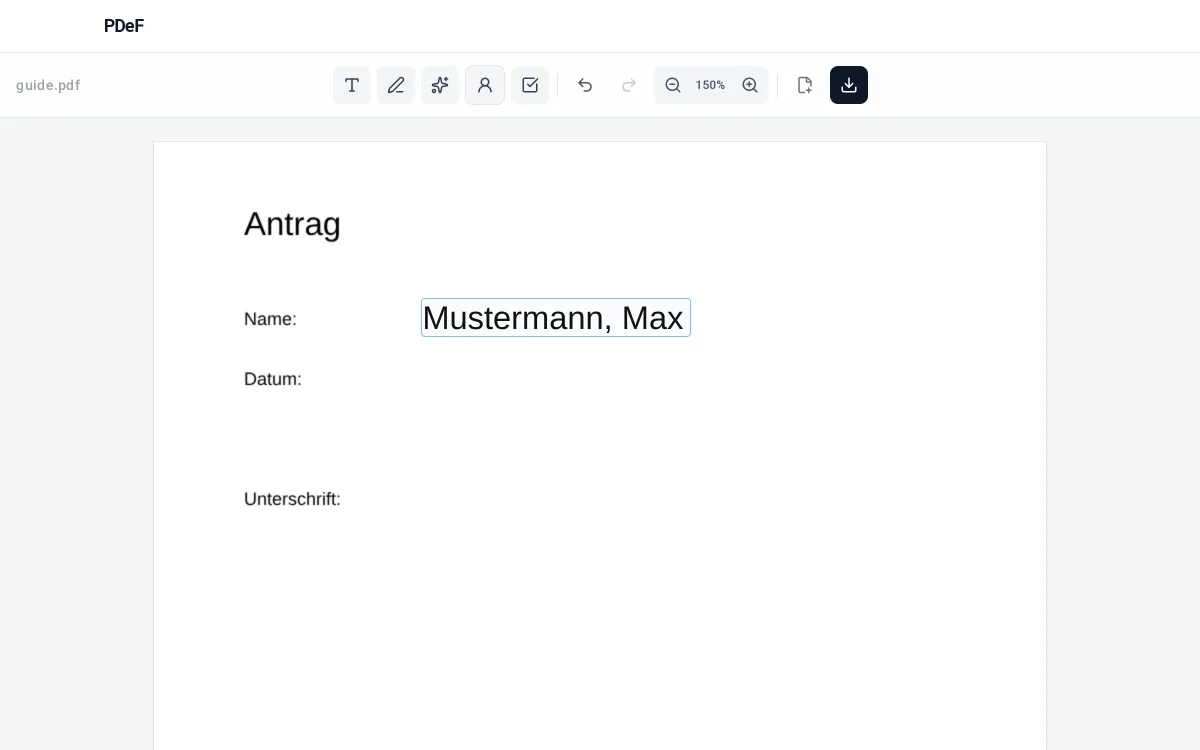
Öffnen Sie die Datei im PDeF-Editor. Die offizielle Anlage EKS erkennt der Editor automatisch (Formular-Lotse): Jedes wichtige Feld wird gestrichelt markiert, ein Klick zeigt eine verständliche Erklärung, was hineingehört, von der BG-Nummer bis zu den Betriebseinnahmen. Felder mit echten PDF-Feldern lassen sich zusätzlich mit Ihrem lokal gespeicherten Profil auf einen Klick füllen. Bei gescannten Formularen klicken Sie einfach in jede Zeile und tippen die Angabe ein.
3. Kundennummer und BG-Nummer nicht vergessen
Tragen Sie auf jeder Seite, die es verlangt, Ihre Kundennummer und die Nummer der Bedarfsgemeinschaft (BG-Nummer) ein. Beide stehen oben im Schreiben Ihres Jobcenters. Speichern Sie sie im Profil, dann sind sie beim nächsten Formular sofort zur Hand.
4. Ankreuzen, unterschreiben, abschicken
Setzen Sie Häkchen mit dem Checkbox-Werkzeug, unterschreiben Sie mit gezeichneter Unterschrift (auch per QR-Code vom Handy) und laden Sie das fertige PDF herunter. Je nach Jobcenter reichen Sie es über jobcenter.digital hoch, per Post oder im Hausbriefkasten ein.
Tipps
- Formular-Lotse: Laden Sie die offizielle Anlage EKS von jobcenter.digital und öffnen Sie sie im Editor. Zu jedem markierten Feld erscheint eine Erklärung in einfachem Deutsch, ohne Amtsdeutsch.
- Reichen Sie Belege als Kopien ein, keine Originale, sofern das Jobcenter nichts anderes verlangt.
- Bewahren Sie das ausgefüllte PDF auf: Beim nächsten Antrag öffnen Sie es als Vorlage und müssen nur die Zahlen aktualisieren.
Hinweis, keine Rechtsberatung: Welche Einreichungsform Ihr Jobcenter akzeptiert (Upload, Post, persönliche Abgabe) und ob eine eigenhändige Unterschrift verlangt wird, steht im jeweiligen Anschreiben. Fragen Sie im Zweifel bei Ihrer Sachbearbeitung nach.
Werbung
Häufige Fragen
Akzeptiert das Jobcenter am PC ausgefüllte Formulare?
In der Regel ja: Entscheidend ist, dass alle Angaben vollständig sind und die Unterschrift vorhanden ist. Viele Jobcenter nehmen Unterlagen inzwischen digital über jobcenter.digital an.
Wie fülle ich die Anlage EKS aus, wenn sie nur als Scan vorliegt?
Öffnen Sie den Scan im Editor und klicken Sie in jede Zeile, um Text zu platzieren. Die Schriftgröße passt sich dem Feld automatisch an, auch bei kleinen Tabellenzellen.
Muss ich meine Daten jedes Mal neu eintippen?
Nein. Name, Adresse, Kundennummer und weitere Angaben speichern Sie einmalig im lokalen Profil im Browser. Bei PDF-Formularen mit echten Feldern füllt ein Klick alles Erkannte automatisch.
Sind meine Jobcenter-Daten dabei sicher?
Die PDF-Verarbeitung passiert vollständig lokal in Ihrem Browser, ohne Upload. Ihr Profil bleibt ebenfalls nur auf Ihrem Gerät gespeichert.
Die Tabelle im Formular ist quer gedruckt, was tun?
Manche Jobcenter-Tabellen, etwa in der Anlage EKS, sind seitlich gedruckt. Im Editor drehen Sie die betroffene Seite mit dem Dreh-Knopf um 90 Grad, füllen sie bequem aufrecht aus und laden das PDF trotzdem in der Originalausrichtung herunter.
Kann ich gleiche Angaben in mehrere Felder auf einmal übernehmen?
Ja. Sie können mehrere Felder zusammen auswählen, kopieren und als Gruppe wieder einfügen, zum Beispiel wiederkehrende Nullen oder Beträge in einer Monatstabelle. Das spart in Tabellenformularen viel Tipparbeit.
Kostenlos, ohne Anmeldung, ohne Upload
PDF jetzt ausfüllen